Cara Check Speed Test Unifi Online Untuk Semak Internet Perlahan Di Rumah.
Pernah tak tiba-tiba internet rumah jadi perlahan, video YouTube asyik buffering, dan mesyuarat online pula tersekat-sekat? Memang boleh naik angin kalau perkara ini berlaku ketika kita sedang bekerja atau anak-anak tengah kelas online.
Dalam situasi macam ini, perkara pertama yang patut kita buat ialah jalankan cara check speed test Unifi untuk tahu kelajuan sebenar internet kita.
Ramai pengguna Unifi di Malaysia masih keliru tentang cara check speed internet Unifi yang betul. Ada yang terus salahkan talian, padahal sebenarnya masalah datang daripada WiFi router, kedudukan peranti atau penggunaan yang terlalu padat dalam satu masa.
Sebab itu penting untuk tahu cara buat speed test Unifi dengan tepat supaya kita boleh bezakan sama ada masalah berpunca daripada rangkaian TM, peranti sendiri atau gangguan dalaman rumah. Jom saya kongsikan panduan lengkap yang mudah difahami.
Cara Check Speed Test Unifi Secara Online
Cara sebenarnya sangat ringkas dan ianya boleh dilakukan secara percuma. Anda hanya perlu menggunakan peranti yang ada seperti laptop atau telefon pintar untuk menyemak tahap kelajuan internet yang sedang digunakan.
Di bawah ini ialah langkah-langkah yang boleh anda ikuti untuk menjalankan ujian kelajuan internet dengan mudah dan pantas :
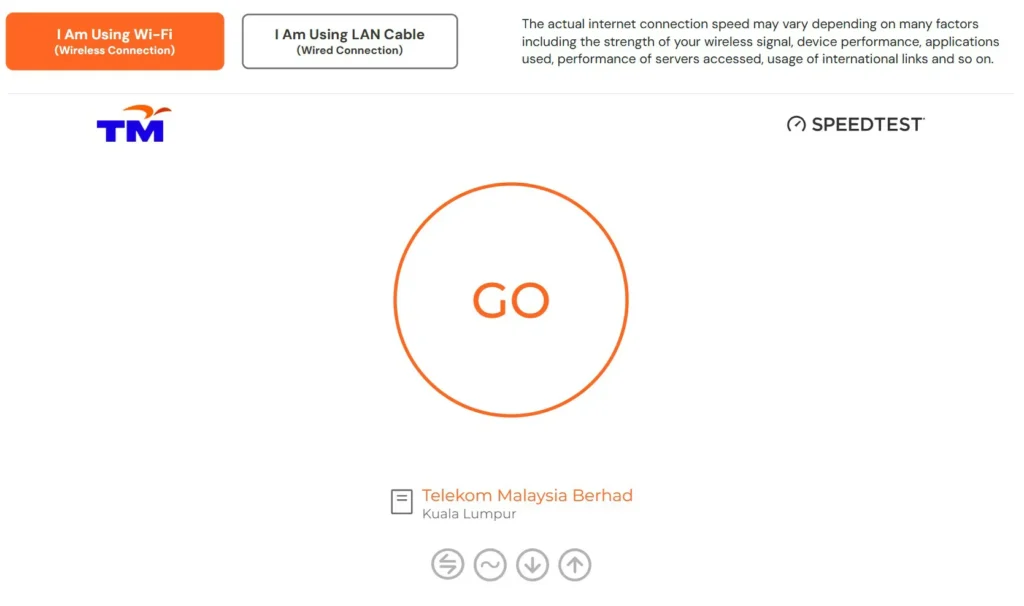
1) Pergi ke portal rasmi TM Unifi di https://speedtest.tm.com.my/
2) Tetapkan sambungan internet anda sama ada ‘Using Wifi’ atau ‘LAN Cable’
3) Kemudian klik pada butang ‘GO’. Biarkan ianya berjalan selama beberapa saat bagi ujian Download dan Upload
Keputusan Daripada Speed Test Unifi
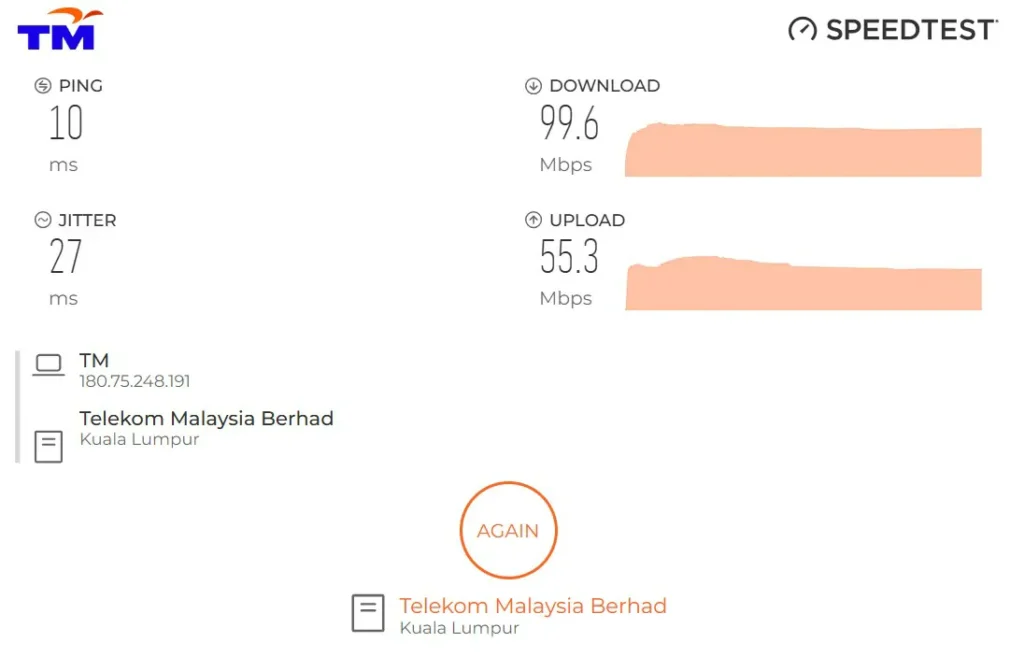
Selepas selesai semua test, akan dipaparkan keputusan bagi 4 penunjuk iaitu PING, JITTER, DOWNLOAD dan UPLOAD. Apakah maksudnya?
Maksud PING
Ping, yang juga dikenali sebagai latency, merujuk kepada jangka masa yang diperlukan oleh peranti anda untuk berkomunikasi dengan menara pemancar terdekat.
Tempoh ini menentukan seberapa pantas tindak balas antara peranti dan rangkaian berlaku. Semakin singkat masa yang diambil, semakin baik prestasi sambungan tersebut.
Nilai ping diukur dalam milisaat (ms). Bacaan yang rendah menunjukkan proses penghantaran dan penerimaan data berlaku dengan lebih pantas serta lancar.
Maksud JITTER
Jitter ialah perubahan atau ketidakseragaman dalam kelewatan penghantaran paket data antara satu peranti dengan peranti yang lain. Dalam erti kata lain, ia menggambarkan turun naik masa yang berlaku ketika isyarat dipindahkan melalui rangkaian.
Apabila bacaan jitter terlalu tinggi, pengalaman penggunaan internet boleh terjejas. Keadaan ini berpotensi menyebabkan kehilangan paket data.
Mengekalkan kadar kehilangan paket yang minimum sangat penting, terutamanya bagi perkhidmatan seperti panggilan suara melalui internet dan permainan dalam talian yang memerlukan sambungan stabil dan responsif.
Maksud DOWNLOAD
Kelajuan download merujuk kepada kepantasan data dipindahkan dari pelayan atau server ke peranti pengguna. Ia menunjukkan berapa lama masa diperlukan untuk memuat turun kandungan seperti laman web, fail, atau video.
BACA JUGA : Cara Download Peta Malaysia (Kualiti HD)
Kebiasaannya, kebanyakan pelan internet direka dengan kadar download yang lebih tinggi berbanding upload. Situasi ini berlaku kerana majoriti aktiviti dalam talian melibatkan penerimaan data, seperti menonton video penstriman atau melayari laman sesawang.
Maksud UPLOAD
Kelajuan upload pula menerangkan seberapa cepat data dihantar keluar dari peranti anda ke pelayan atau pengguna lain. Proses ini penting apabila anda ingin memindahkan maklumat ke internet.
Fungsi upload sangat diperlukan untuk menghantar dokumen bersaiz besar, memuat naik gambar atau video, serta menghantar lampiran melalui e-mel. Semakin tinggi kelajuan upload, semakin pantas proses penghantaran data tersebut dapat diselesaikan.
Rujukan Utama Untuk Speed Test
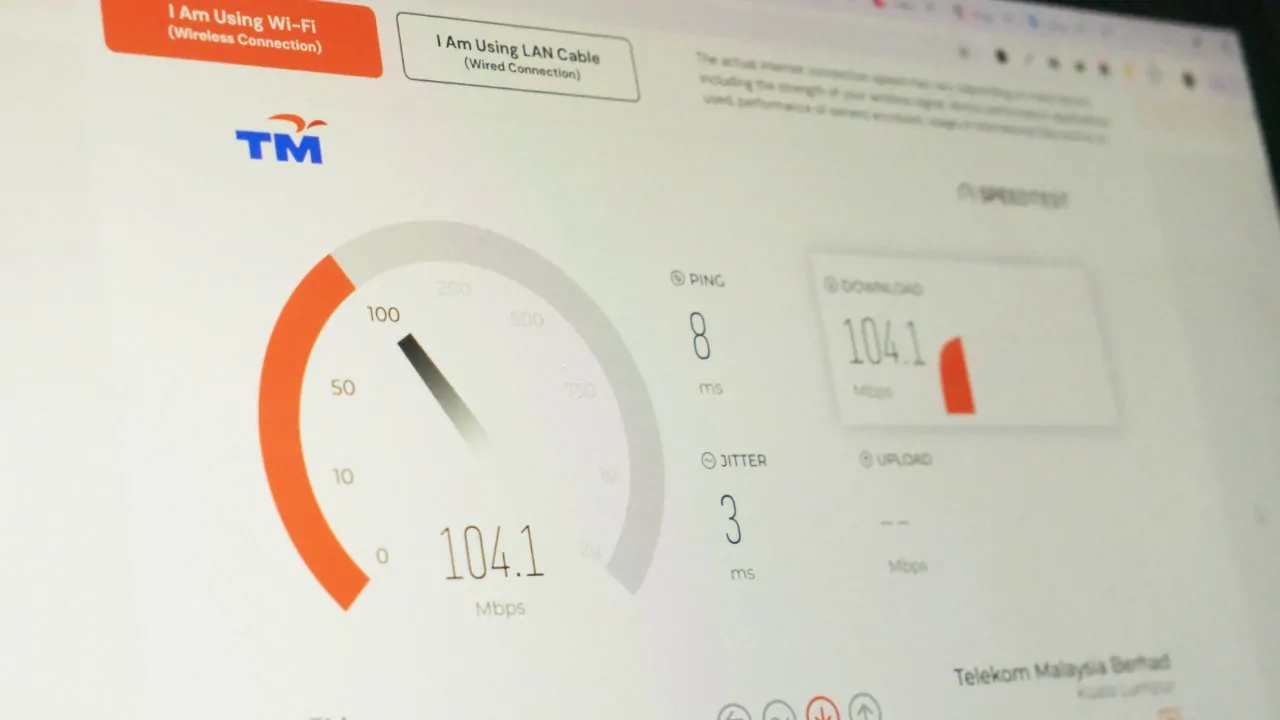
Untuk memudahkan urusan, anda hanya perlu lihat pada bahagian DOWNLOAD sahaja. Indicator atau penujuk ini adalah menggambarkan kelajuan atau speed internet anda yang sebenar.
Sebagai contoh, jika anda langgan Unifi 100mbps, pada bahagian DOWNLOAD ini akan dipaparkan nilai +- 100mbps iaitu seperti dalam gambar. Jadi speed tersebut sama dan stabil seperti pakej langganan.
Itulah antara langkah yang boleh anda gunakan untuk menyemak tahap kelajuan internet Unifi TM yang sedang digunakan.
Diharapkan penerangan ini sedikit sebanyak membantu anda mendapatkan gambaran yang lebih jelas tentang prestasi sambungan internet anda. Semoga bermanfaat.